Если ваша организация выполняет государственный оборонный заказ, законодательство обязывает вести раздельный учёт результатов финансово-хозяйственной деятельности отдельно по каждому контракту — в соответствии с Постановлением Правительства РФ № 47. В 1С для этого есть отдельная подсистема. Разберём, как в ней всё настроено и как правильно провести сделку от начала до отчёта в Минобороны.
Где найти подсистему в 1С
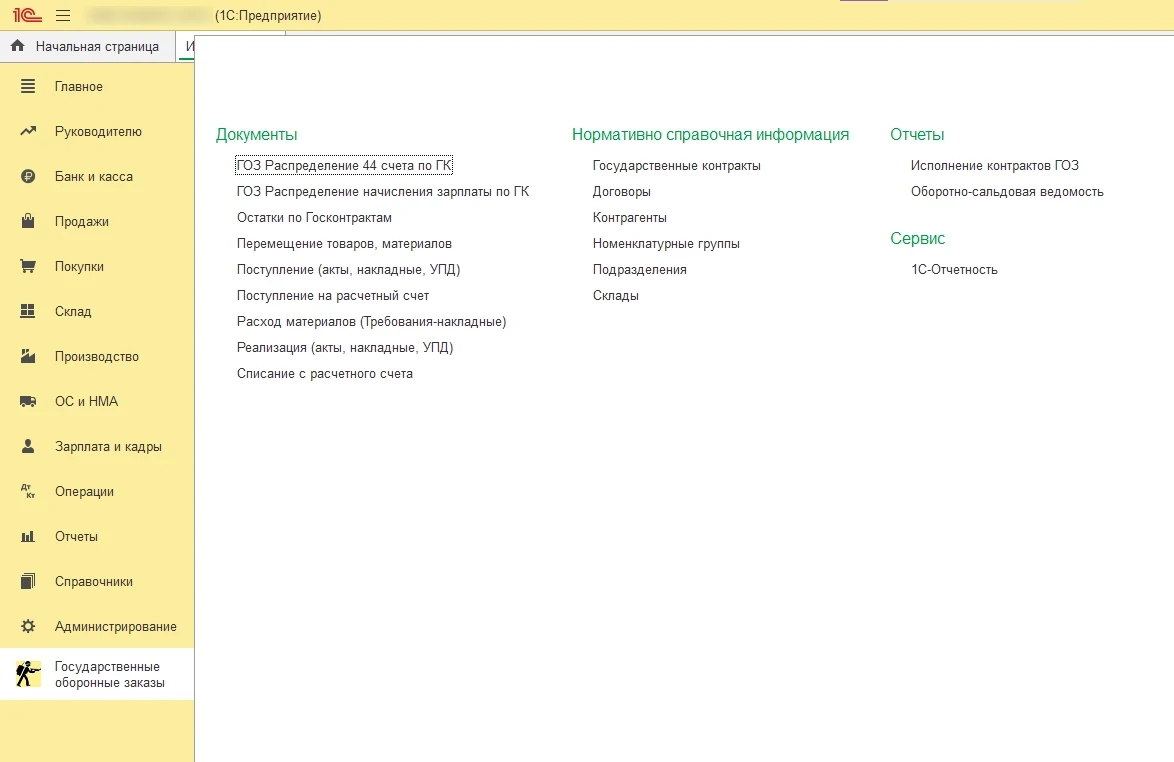
Подсистема раздельного учёта ГОЗ вынесена в отдельный раздел главного меню — «Государственные оборонные заказы». Для удобства его функции разделены на три группы:
- Документы — распределение затрат, ввод остатков ГОЗ на дату, а также ярлыки справочников для быстрого доступа (поступление, реализация, списание)
- Нормативно-справочная информация — справочники контрактов ГОЗ, складов, номенклатурных групп и подразделений, относящихся к ГОЗ
- Отчёты — отчёт «Исполнение контрактов ГОЗ»
Настройка перед началом учёта
Прежде чем проводить первую сделку по ГОЗ, нужно настроить два справочника.
Второй шаг — заполнить карточку контракта в справочнике «Государственные контракты».
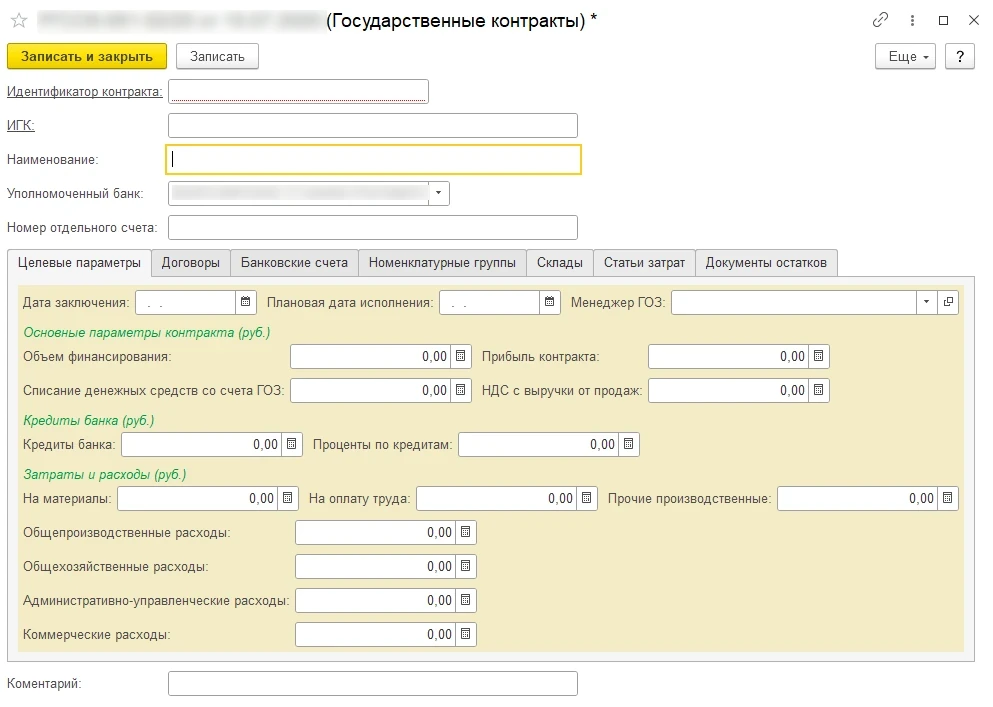
В карточке заполняются основные поля:
- Идентификатор контракта — для удобства указывайте номер сделки менеджера
- ИГК — цифровой идентификатор госконтракта, присваиваемый по гособоронзаказу
- Наименование — номер контракта между вами (исполнителем) и заказчиком
- Менеджер — ответственный сотрудник по контракту; это поле впоследствии подтянется в распределение зарплаты как «Менеджер контрактов»
- Дата заключения и Плановая дата исполнения — эти даты попадают в регламентированный отчёт для Минобороны, поэтому заполняйте их верно
- Уполномоченный банк и Номер отдельного счета — заполняются, только если под контракт открыт отдельный банковский счёт (ОБС)

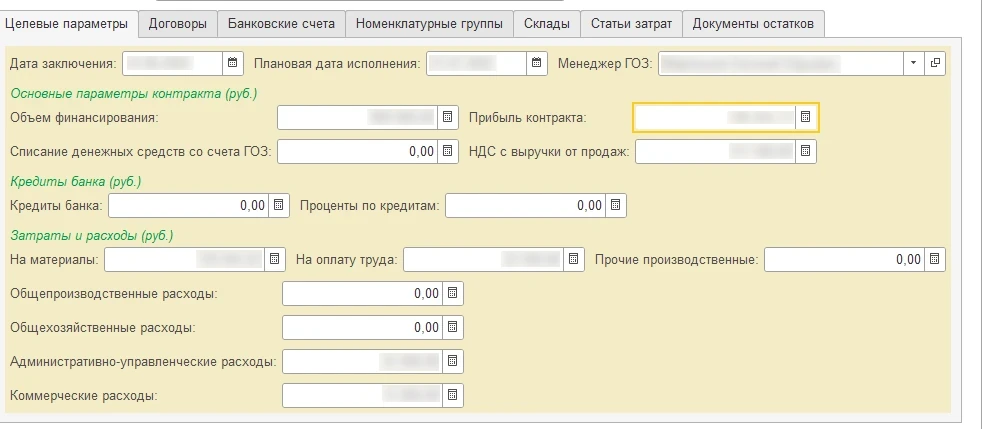
Дальше заполняется вкладка «Целевые параметры» — она содержит плановые показатели контракта: объём финансирования, прибыль, кредиты банка, затраты по видам расходов.
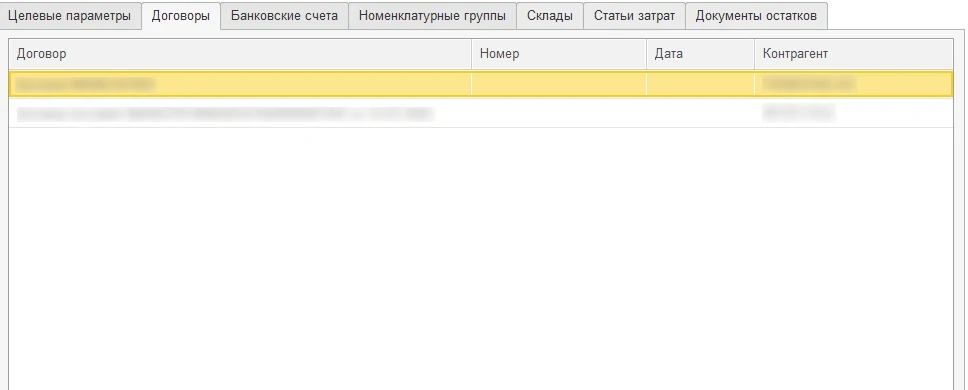
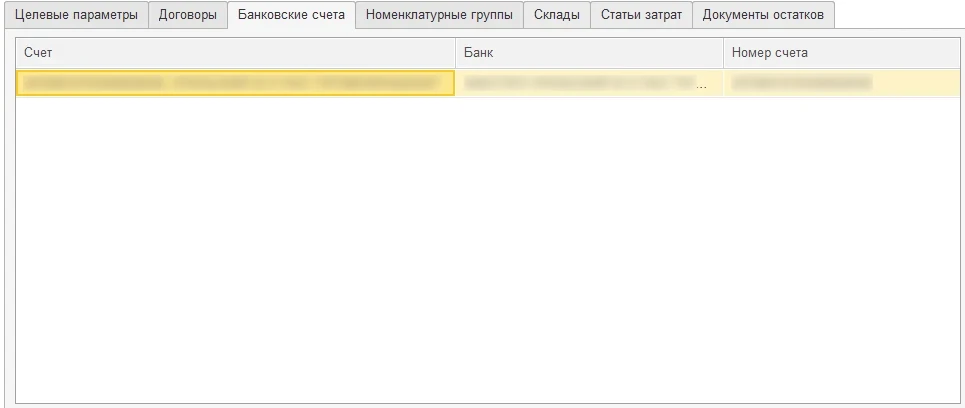
Остальные вкладки карточки — «Договоры», «Банковские счета», «Номенклатурные группы», «Склады», «Статьи затрат», «Документы остатков» — заполняются автоматически по мере ведения учёта и просто показывают всё, что относится к текущему контракту. Например, во вкладке «Договоры» будет виден перечень договоров с поставщиками-соисполнителями, а во вкладке «Банковские счета» — перечень счетов по контракту.
Подразделение и банковский счёт контракта
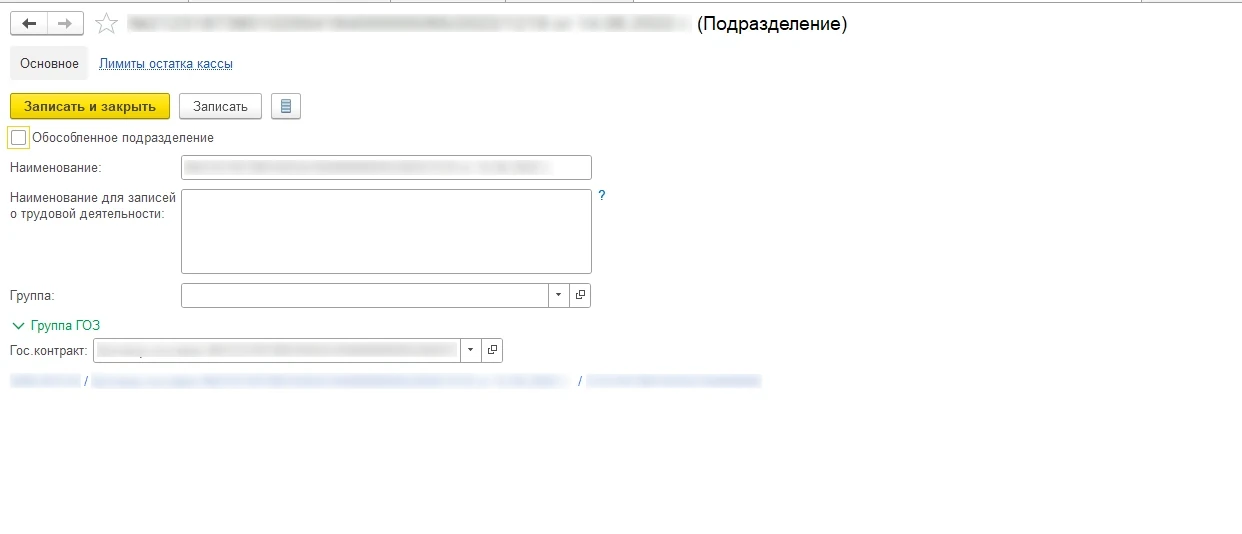
Для раздельного учёта при создании контракта ГОЗ нужно создать отдельное подразделение — для удобства называйте его так же, как сам контракт. В карточке подразделения, в группе «ГОЗ», привязывается текущий контракт. В дальнейшем при любой операции по этому контракту (реализация, поступление и т. п.) выбирается именно это подразделение.
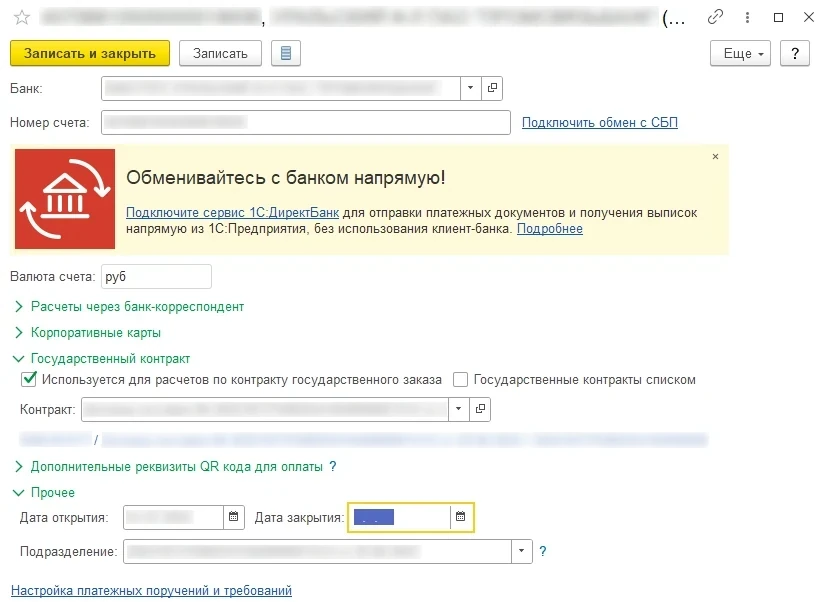
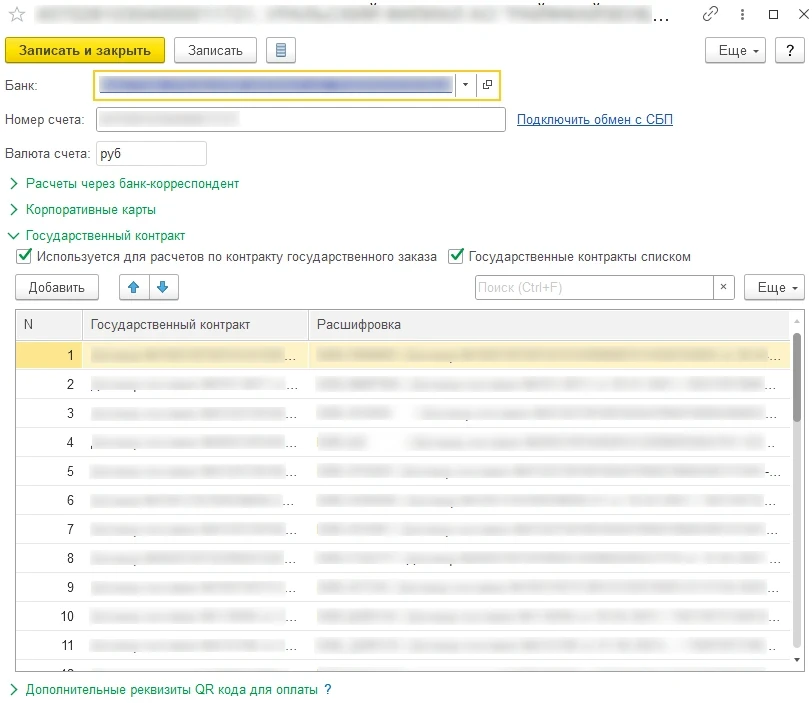
Если под контракт открывается отдельный банковский счёт, в его карточке на вкладках «Государственный контракт» и «Подразделение» нужно указать данные именно этого контракта.
Реализация товаров, работ и услуг
Чтобы первичные документы оформлялись верно и раздельный учёт не «расползался», при оформлении отгрузочных документов по контракту ГОЗ важно соблюдать порядок.
Выберите государственный контракт
Обратите внимание, чтобы ИГК в документе заполнился автоматически — для этого карточка контракта должна быть заполнена заранее.
Создайте и выберите отдельный склад
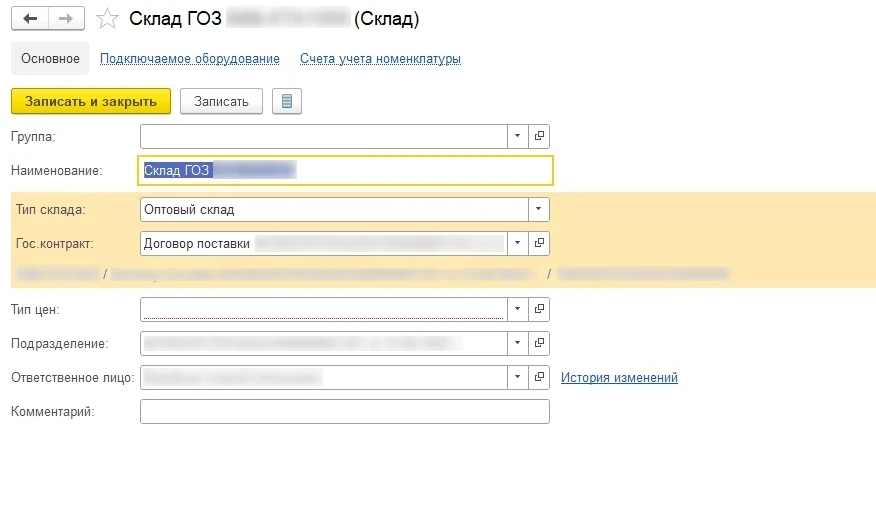
Под каждый контракт ГОЗ создаётся свой склад — например, «Склад ГОЗ» с номером сделки в названии. В карточке склада заполните поля, отмеченные на рисунке ниже.
Выберите подразделение ГОЗ
То самое, что создано для текущего контракта.
Заполните номенклатурную группу по контракту
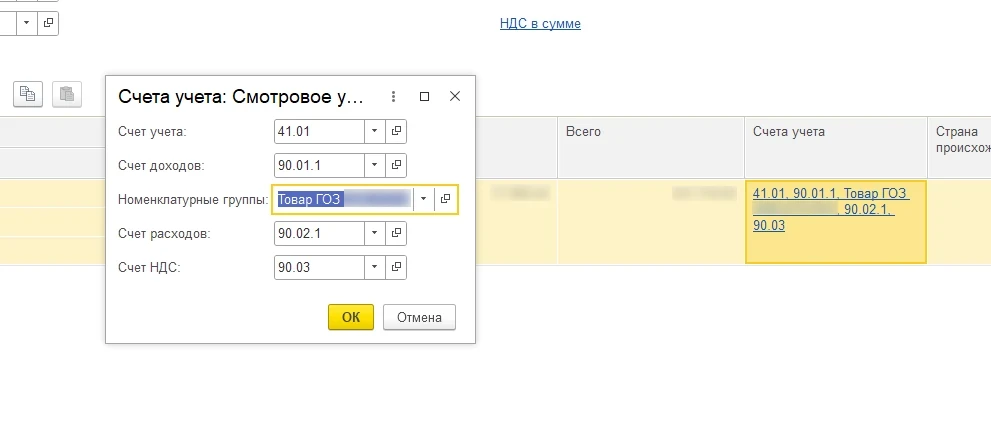
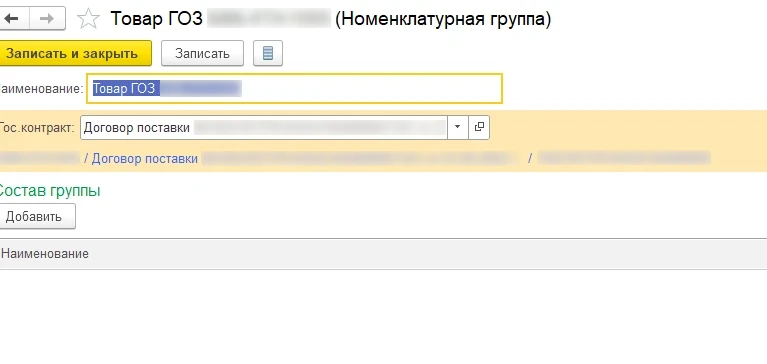
На вкладке «Счета учета» номенклатурную группу можно указать вручную в каждой строке — по каждому контракту она своя, для удобства называйте её так же, как сделку. Быстрее — кнопкой «ГОЗ - заполнить НГ» на вкладке «Товары»: если у подразделения в документе уже указан гос. контракт, она сама подставит нужную номенклатурную группу во все строки. Кнопку нужно нажать вручную — автоматически при проведении документа это не происходит.
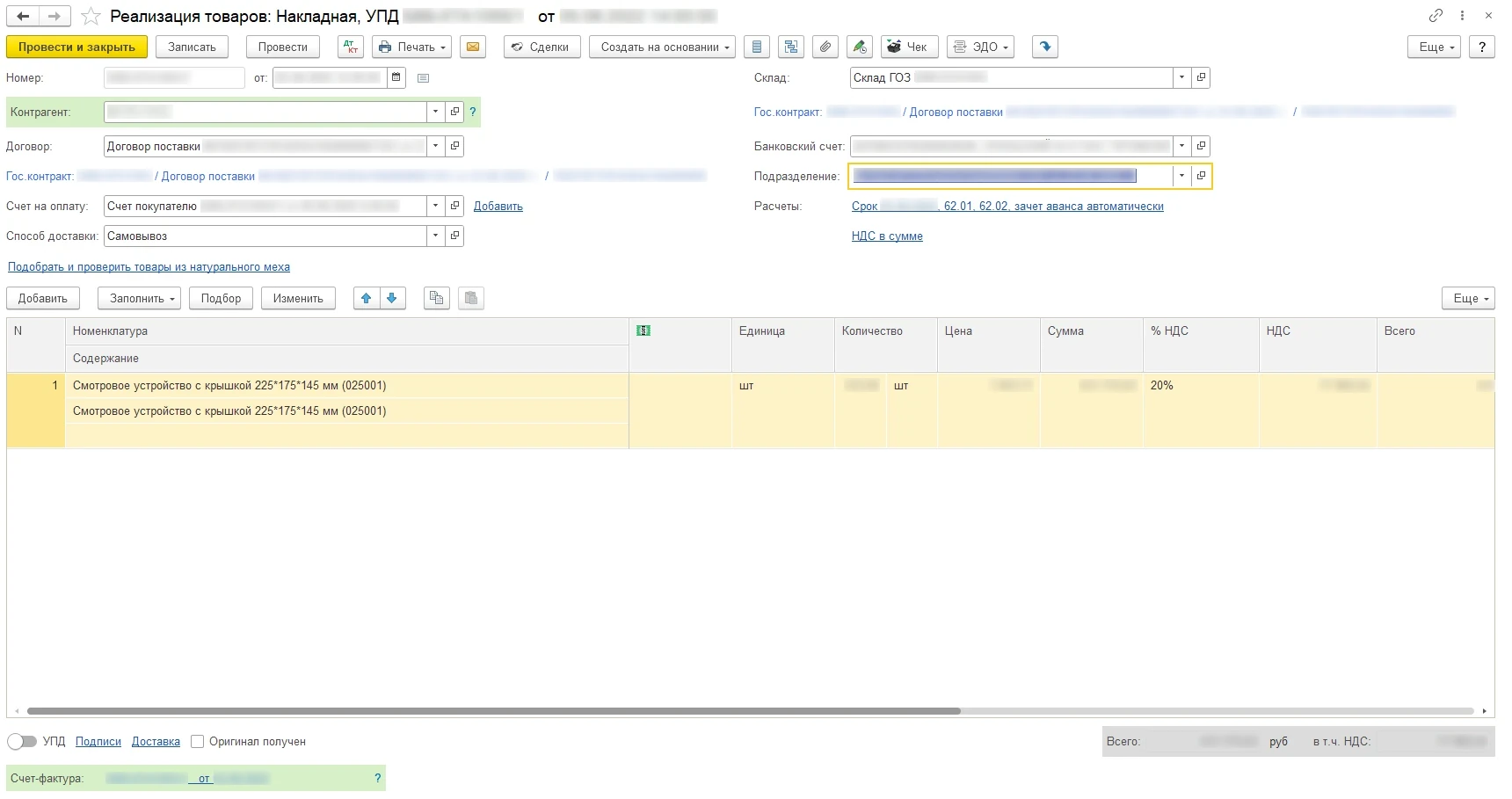
В итоге документ реализации по контракту ГОЗ будет выглядеть так:
Поступление товаров и услуг
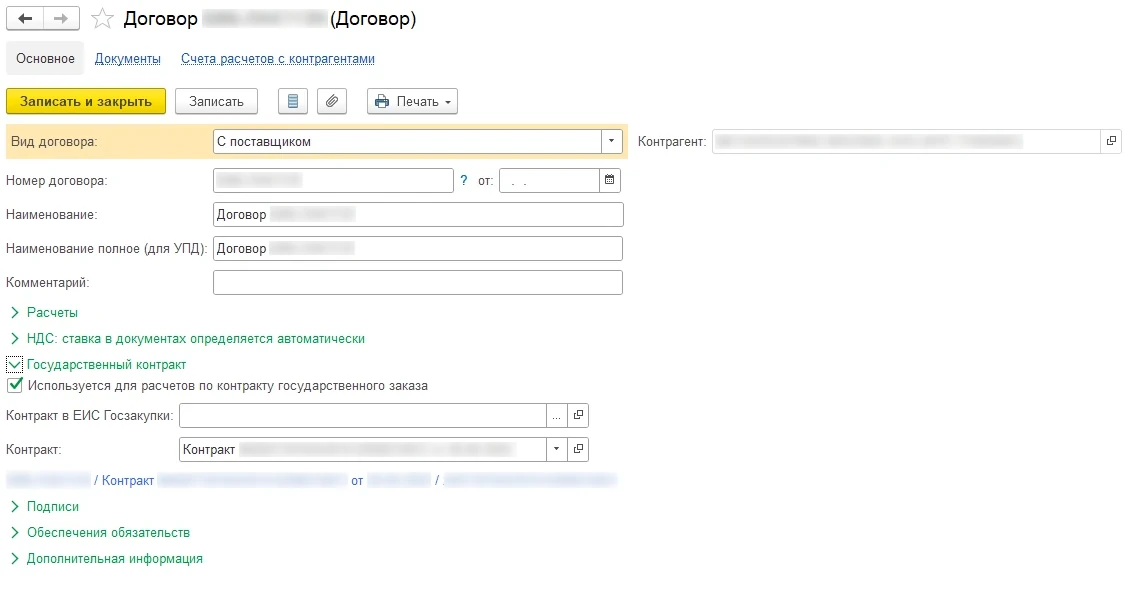
Все поступления по контракту ГОЗ должны быть привязаны к нужному подразделению, с указанием соответствующего склада. Если с поставщиком-соисполнителем заключён договор — привяжите его к контракту ГОЗ на вкладке «Государственные контракты» в карточке договора. Если договора нет — создайте новый (для удобства номер договора с поставщиком делайте равным номеру сделки) и точно так же привяжите госконтракт.
Заполните номер и дату документа
Выберите нужный договор ГОЗ
Выберите нужный склад и подразделение ГОЗ
Укажите номенклатуру, количество и суммы
Сумму, сумму НДС.
Проведите счёт-фактуру и поступление
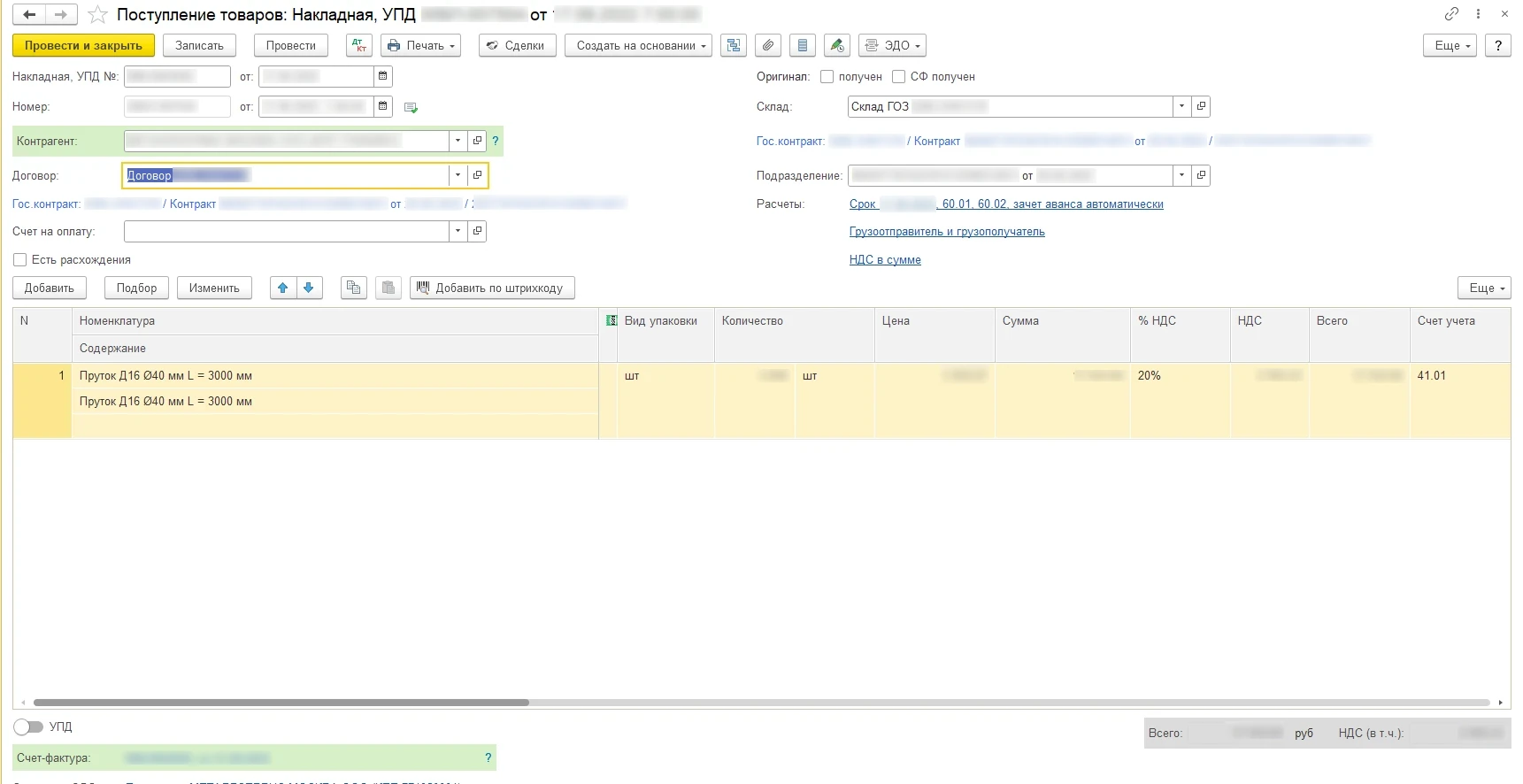
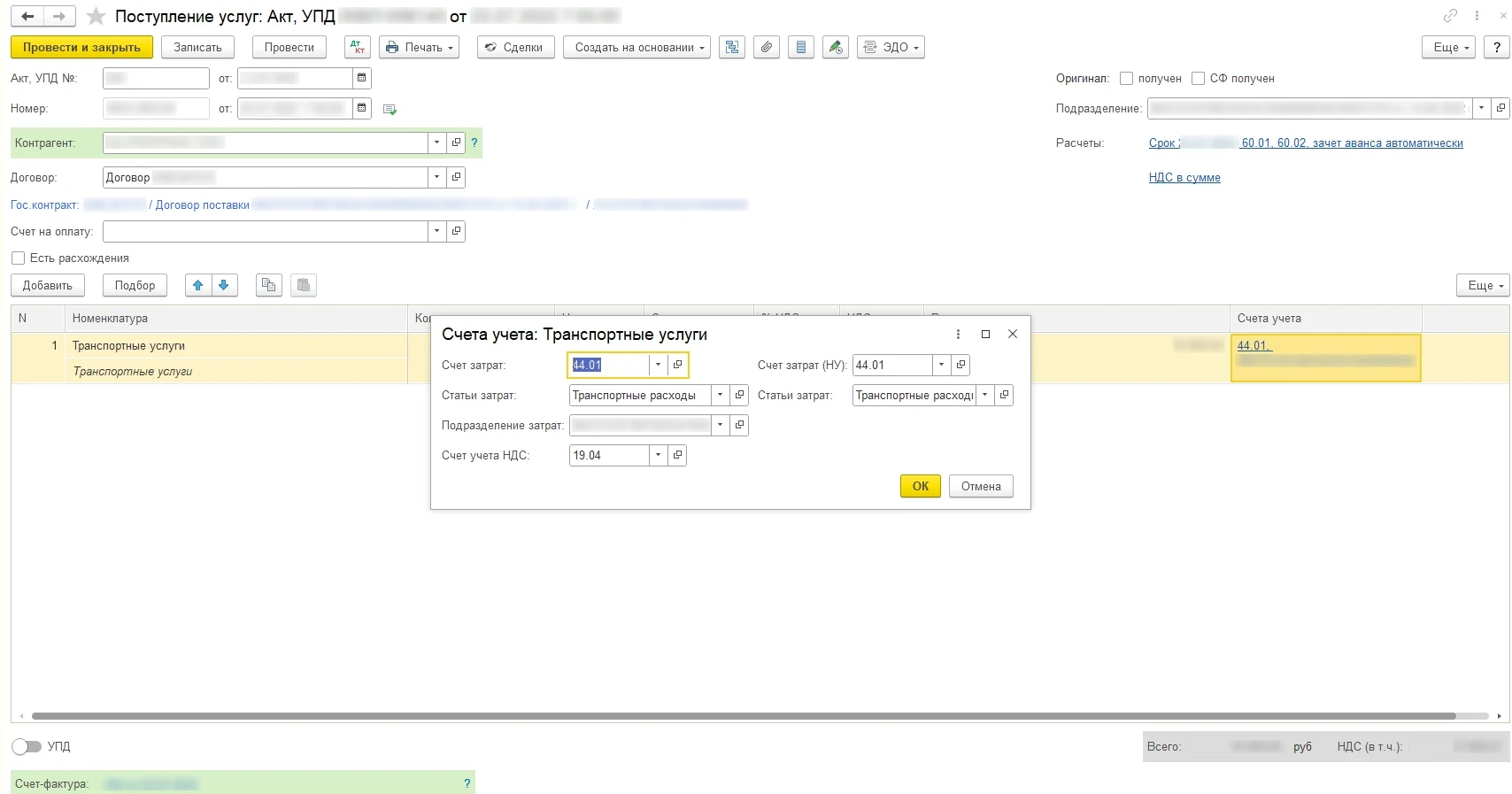
В итоге поступление товара по контракту ГОЗ будет выглядеть так:
Расчёты по расчётному счёту
При проведении сделки проверяйте, чтобы во всех списаниях с расчётного счёта в пользу поставщиков товаров и услуг были правильно указаны договор, подразделение и госконтракт.
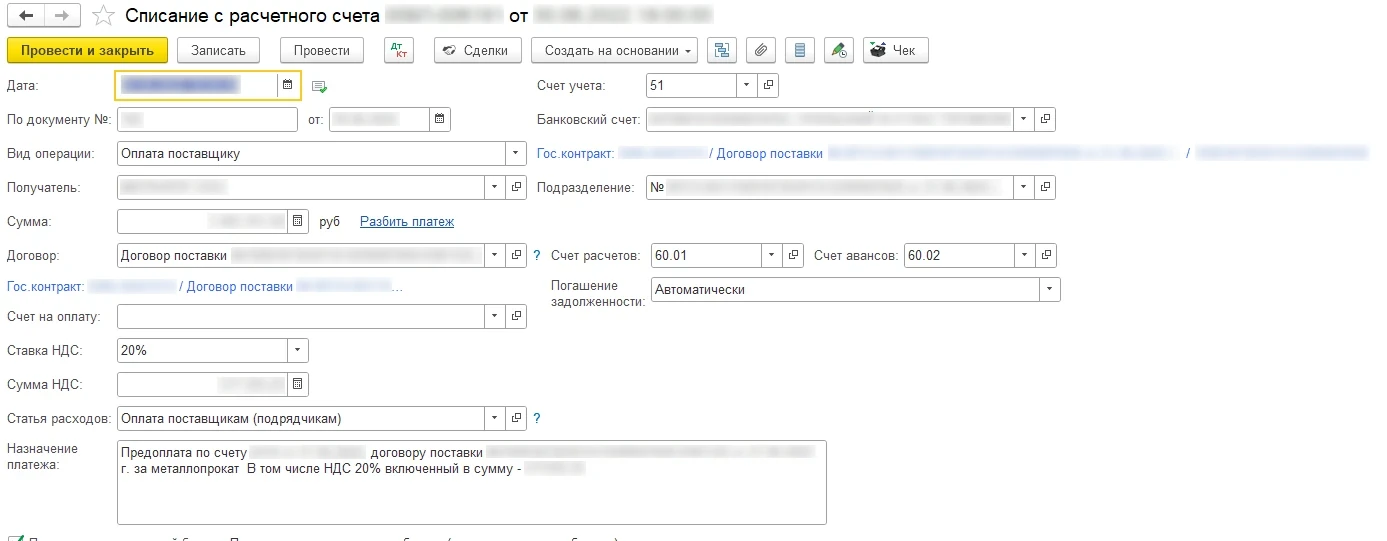
- В платёжном поручении при списании с основного счёта по умолчанию стоит основное подразделение. Если просто заменить его на подразделение ГОЗ, не закроется оборотно-сальдовая ведомость по счёту 51. Чтобы этого избежать, перенесите оплату с основного подразделения на подразделение ГОЗ отдельной операцией, введённой вручную.
- В любом списании с расчётного счёта и поступлении на расчётный счёт по контракту ГОЗ обязательно привязывайте госконтракт.
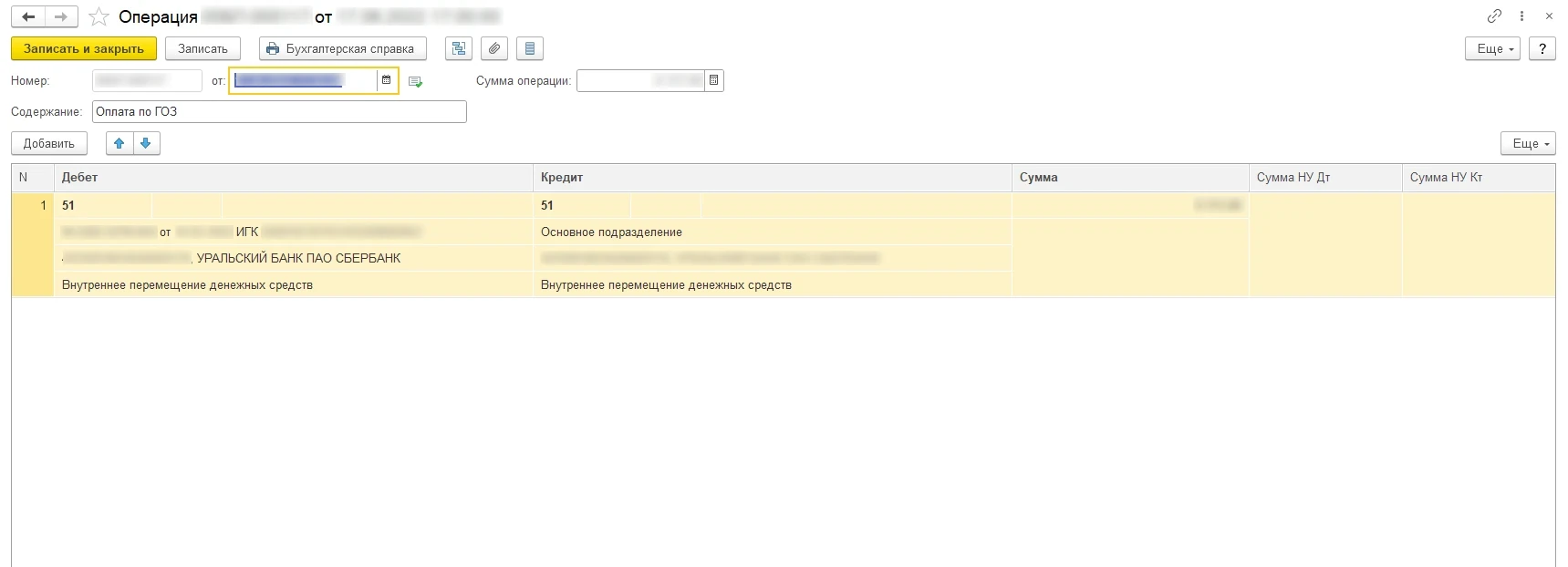
Распределение затрат на контракт
После того как реализации по ГОЗ проведены, появляется база для распределения затрат. Для этого используется вкладка «ГОЗ распределение 44 счёта по ГК».
Создайте операцию распределения
Нажмите «Создать», выберите период (месяц), организацию и основное подразделение.
Заполните базу распределения
На вкладках «Косвенные расходы» и «База распределения» — и сверьте данные, сформировав ОСВ по счёту 90.02.
Подтвердите, что данные верны
Если всё заполнилось правильно, поставьте галочку «база распределения / косвенные расходы заполнены верно» на обеих вкладках.
Распределите расходы на контракты
На вкладке «Затраты распределение» нажмите «Распределить».
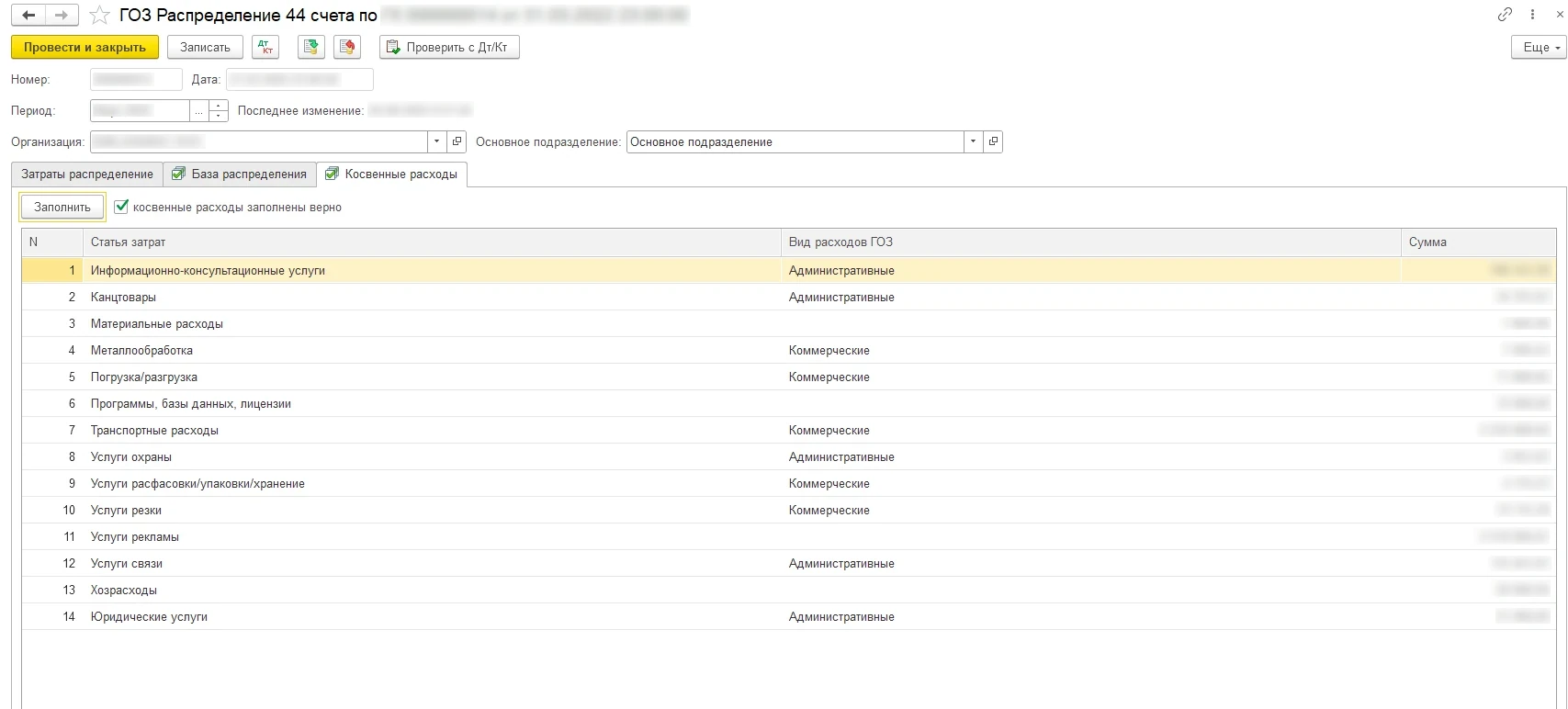
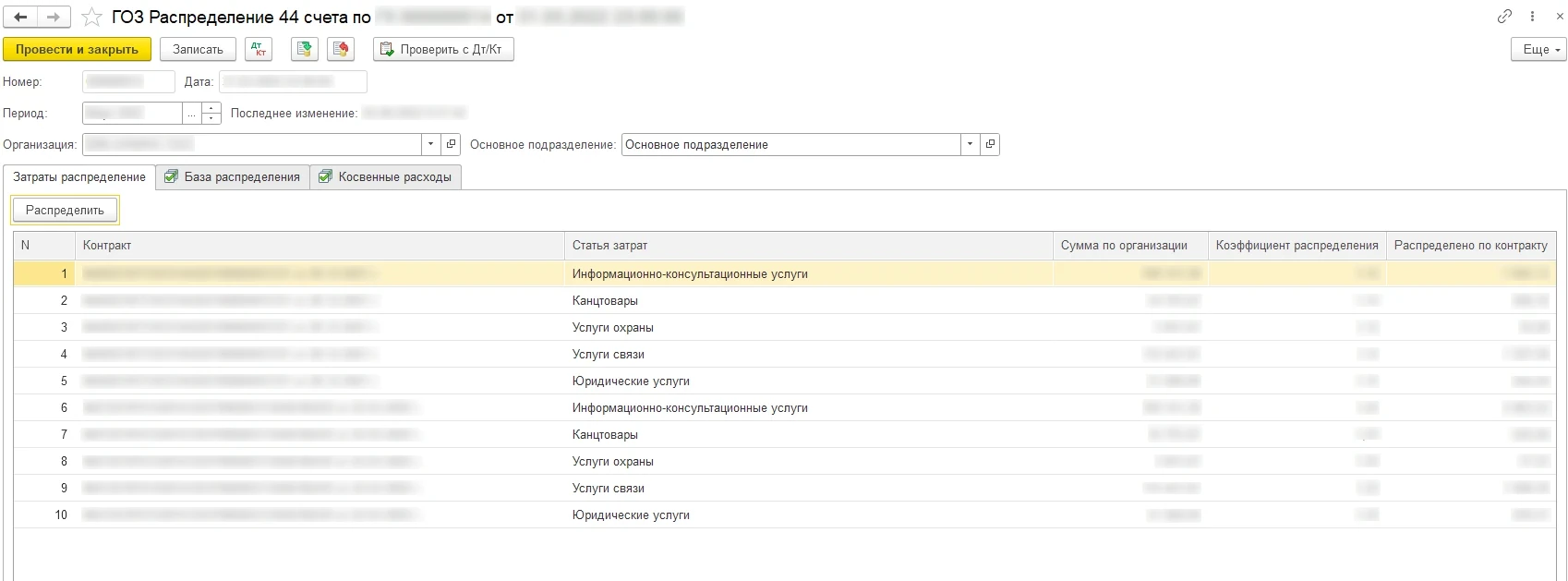
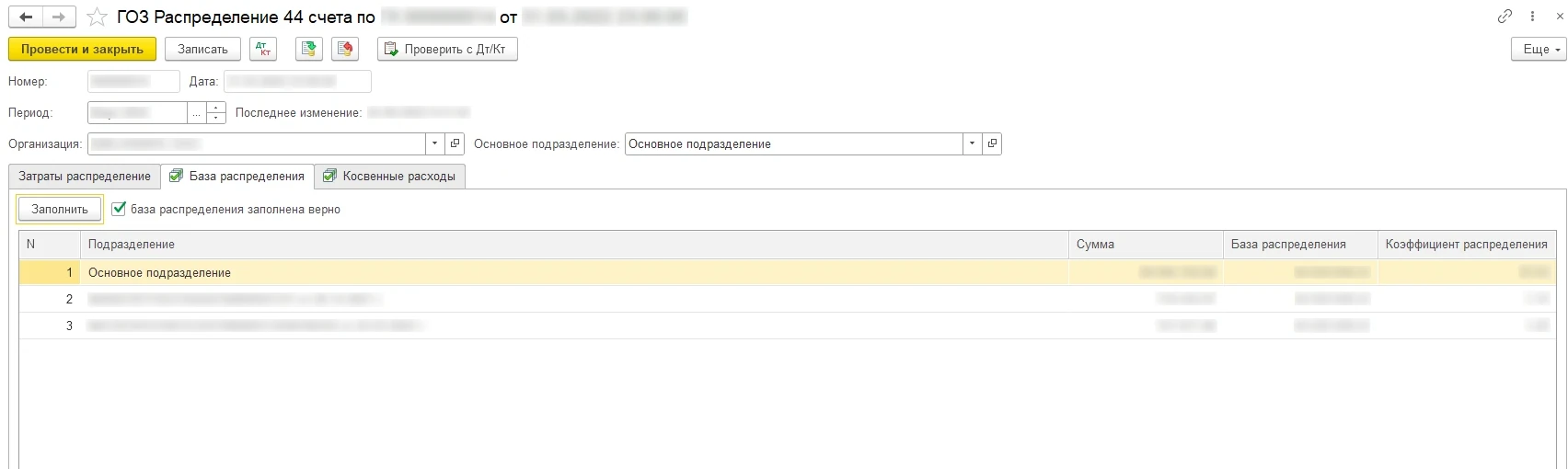
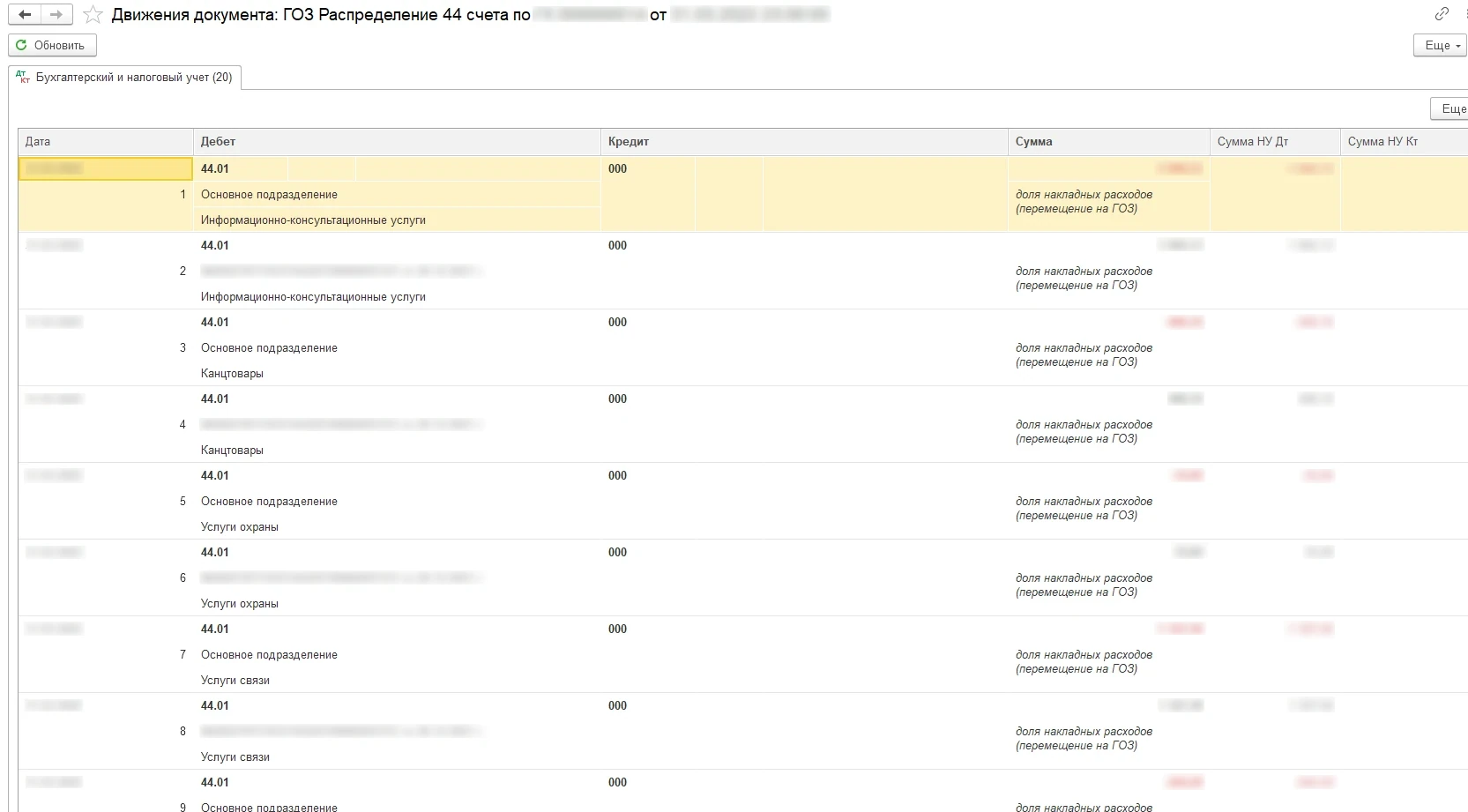
Результатом распределения станут бухгалтерские проводки:
Распределение зарплаты на контракт
Распределение зарплаты проводится через вкладку «ГОЗ распределение начисления зарплаты по ГК» — по похожему сценарию.
Создайте операцию
Нажмите «Создать», выберите период, организацию и основное подразделение.
Заполните вкладки данных
«База распределения», «Начисления ЗП», «Настройка распределения зарплаты» — и подтвердите галочками «…заполнено верно» на первых двух.
Нажмите «Заполнить» в настройке распределения
Программа автоматически подставит колонки «Сотрудники АУП» (можно скорректировать) и «Менеджеры контрактов» (подтягивается из карточек контрактов ГОЗ). Колонку «Соответствие статей затрат» нужно заполнить вручную.
Подтвердите и распределите
Когда всё заполнено верно, нажмите «…заполнены верно», перейдите во вкладку распределения затрат и распределите расходы на контракт.
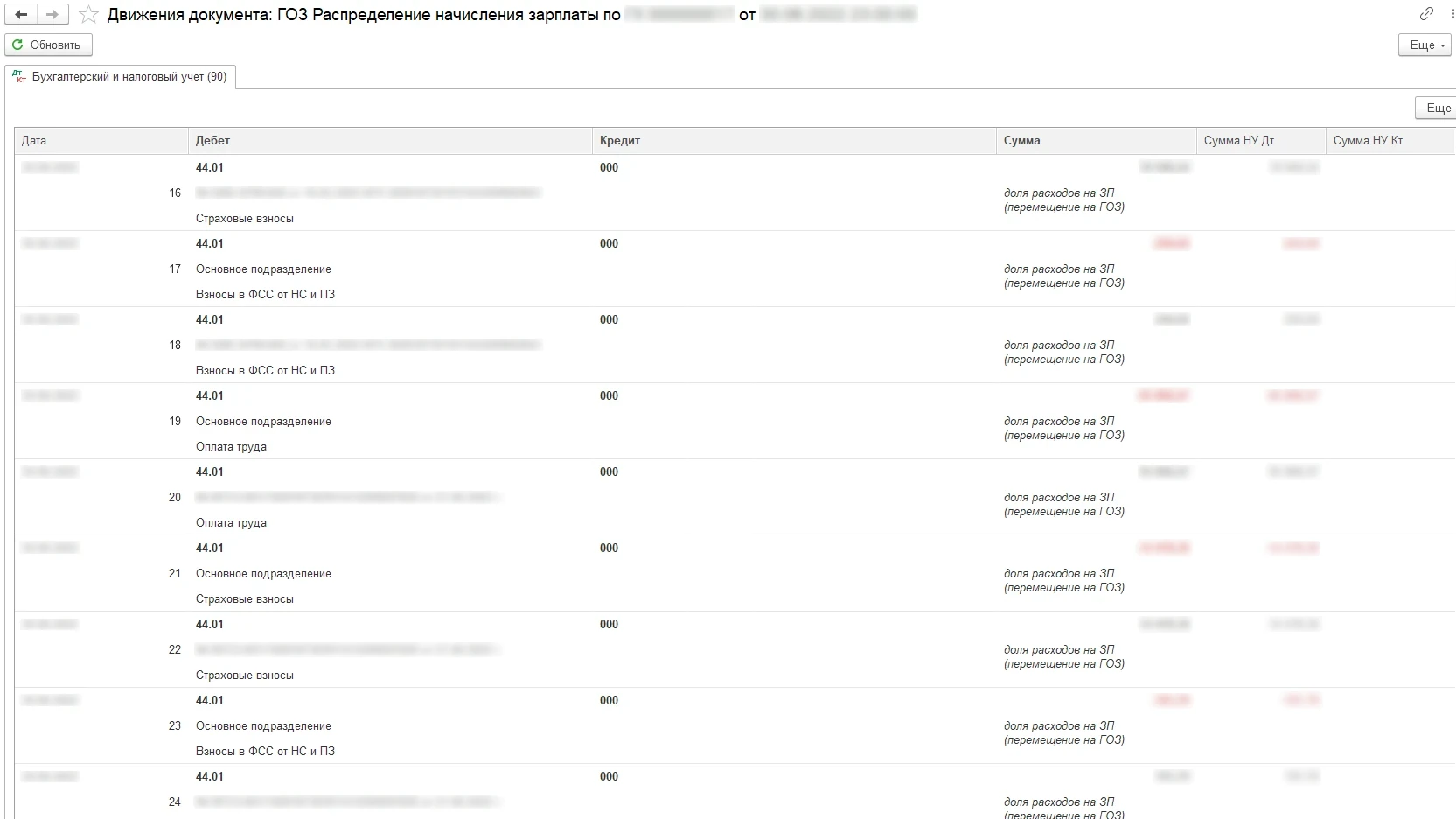
Результатом станут следующие проводки:
Отчёт об исполнении контракта ГОЗ
Когда все документы проведены, распределения созданы, а регламентные операции закрытия месяца выполнены — можно формировать отчёт. Перейдите в раздел подсистемы, выберите период, организацию и подразделение ГОЗ, нажмите «Сформировать» — показатели отчёта заполнятся автоматически.
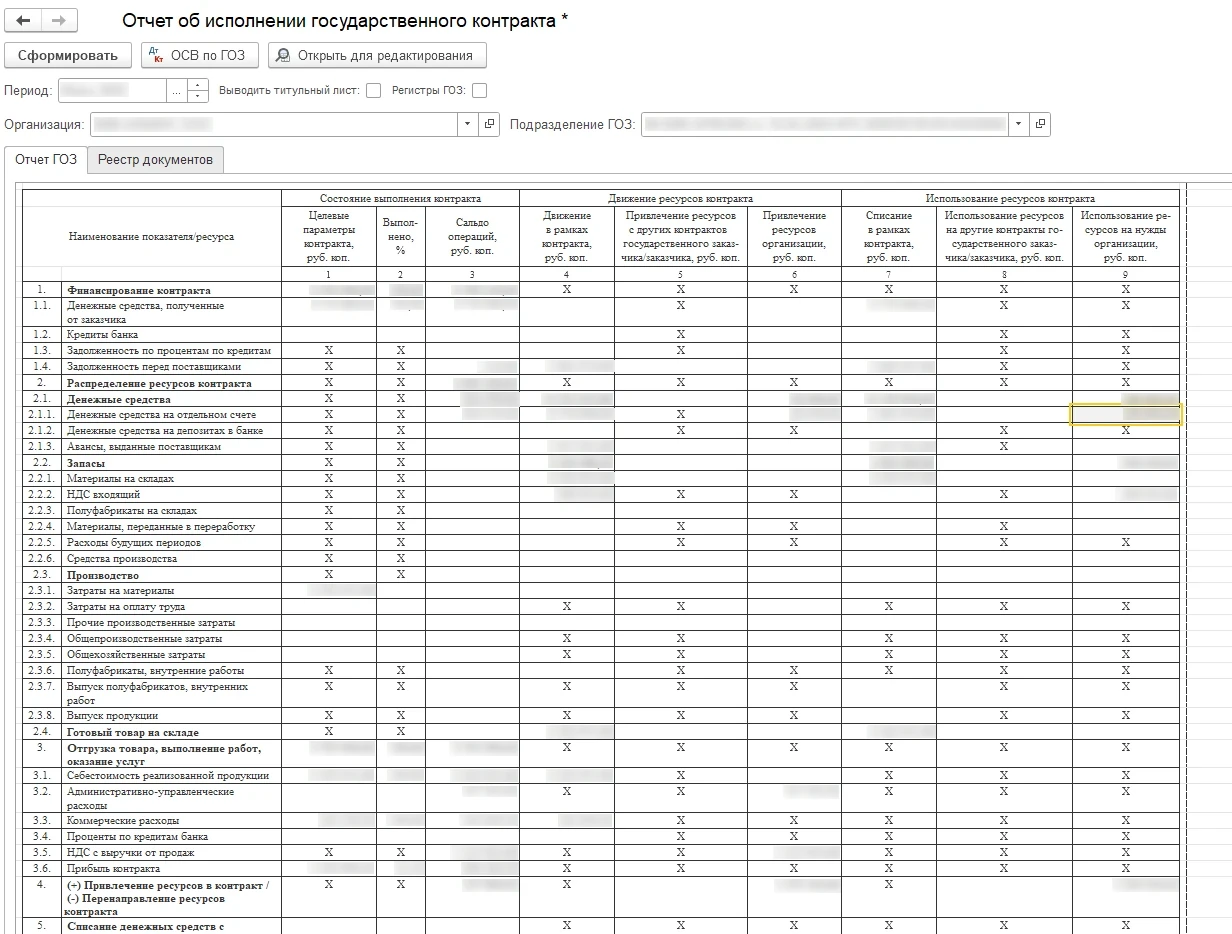
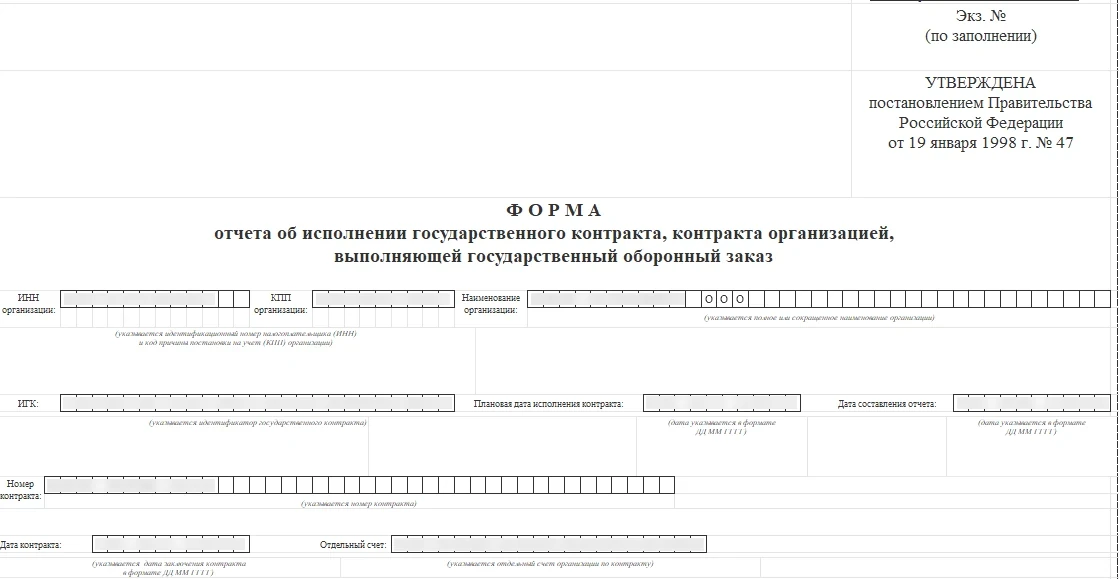
Во вкладке «Реестр документов» доступна расшифровка показателей строк отчёта. Если поставить галочку «Выводить титульный лист» и сформировать отчёт заново, титульный лист заполнится автоматически.
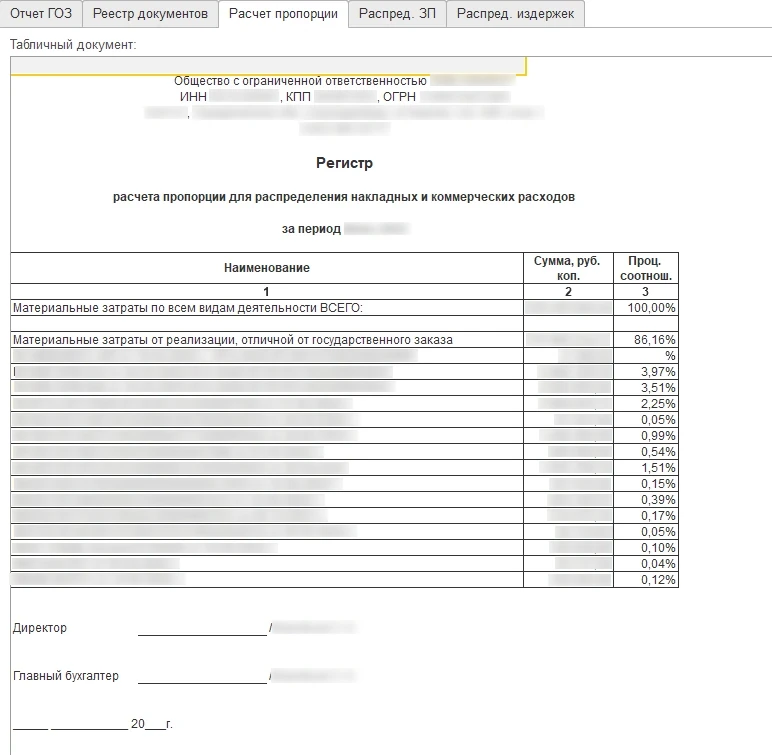
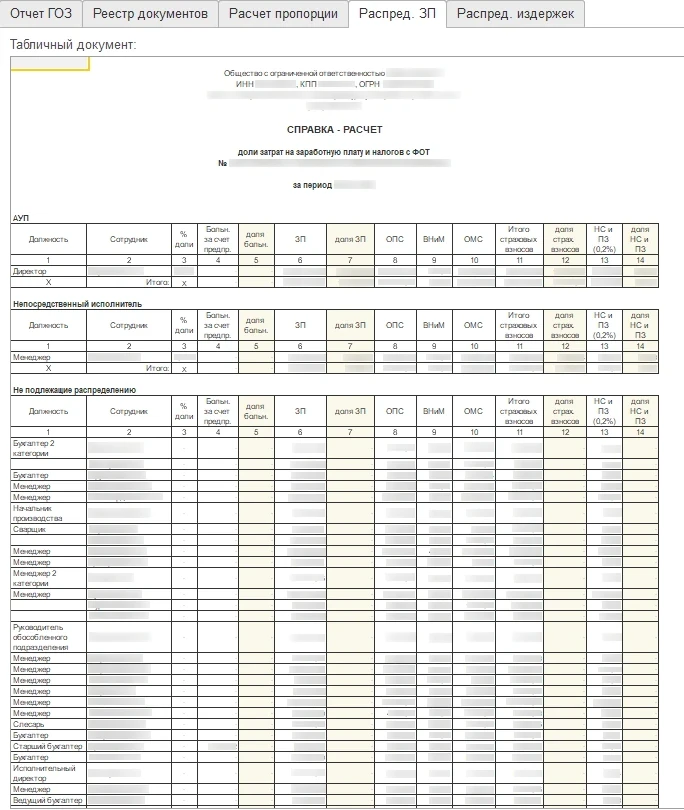
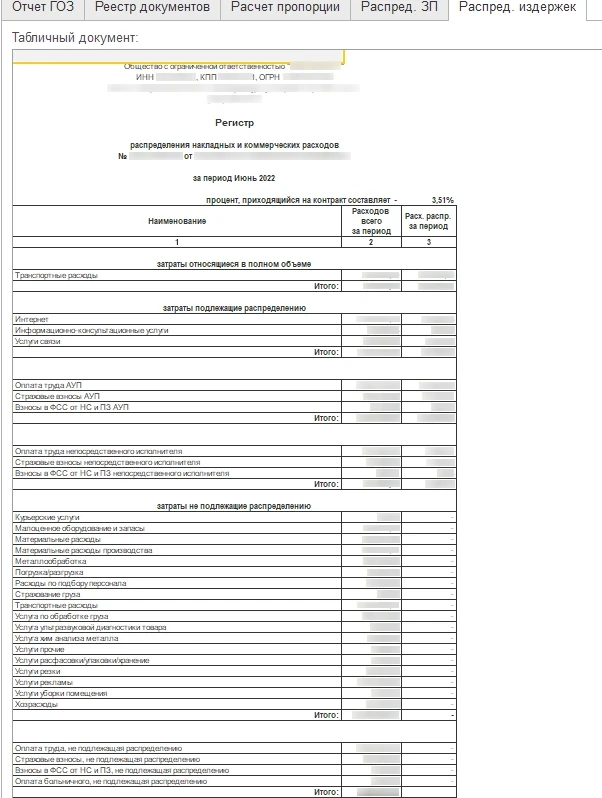
Галочка «Регистры ГОЗ» при повторном формировании отчёта дополнительно создаёт: регистр расчёта пропорции для распределения накладных расходов, справку-расчёт доли затрат на зарплату и регистр распределения накладных и коммерческих расходов.
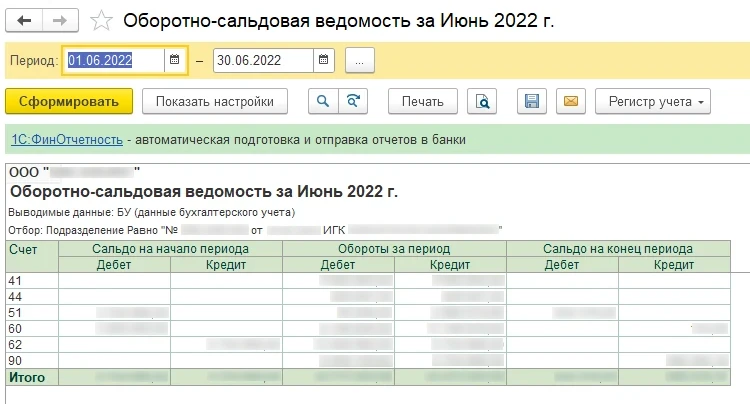
Из формы отчёта можно также сформировать общую оборотно-сальдовую ведомость по контракту — кнопкой «ОСВ по ГОЗ».
Как сдать регламентированный отчёт в Минобороны
После тщательной проверки показателей отчёта об исполнении контракта переходите в раздел главного меню 1С «Отчёты» → «Регламентированные отчёты», нажмите «Создать», откройте вкладку «Все» и выберите «Отчётность в Министерство обороны».
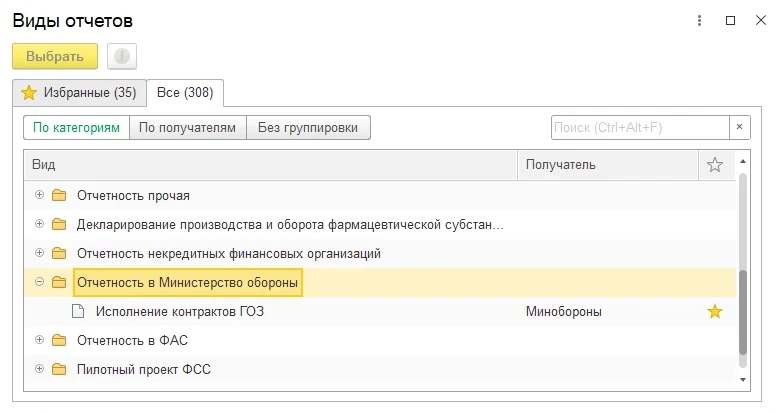
Создайте отчёт, укажите дату — откроется окно создания отчёта, где нужно выбрать подразделение и нажать «Сформировать».
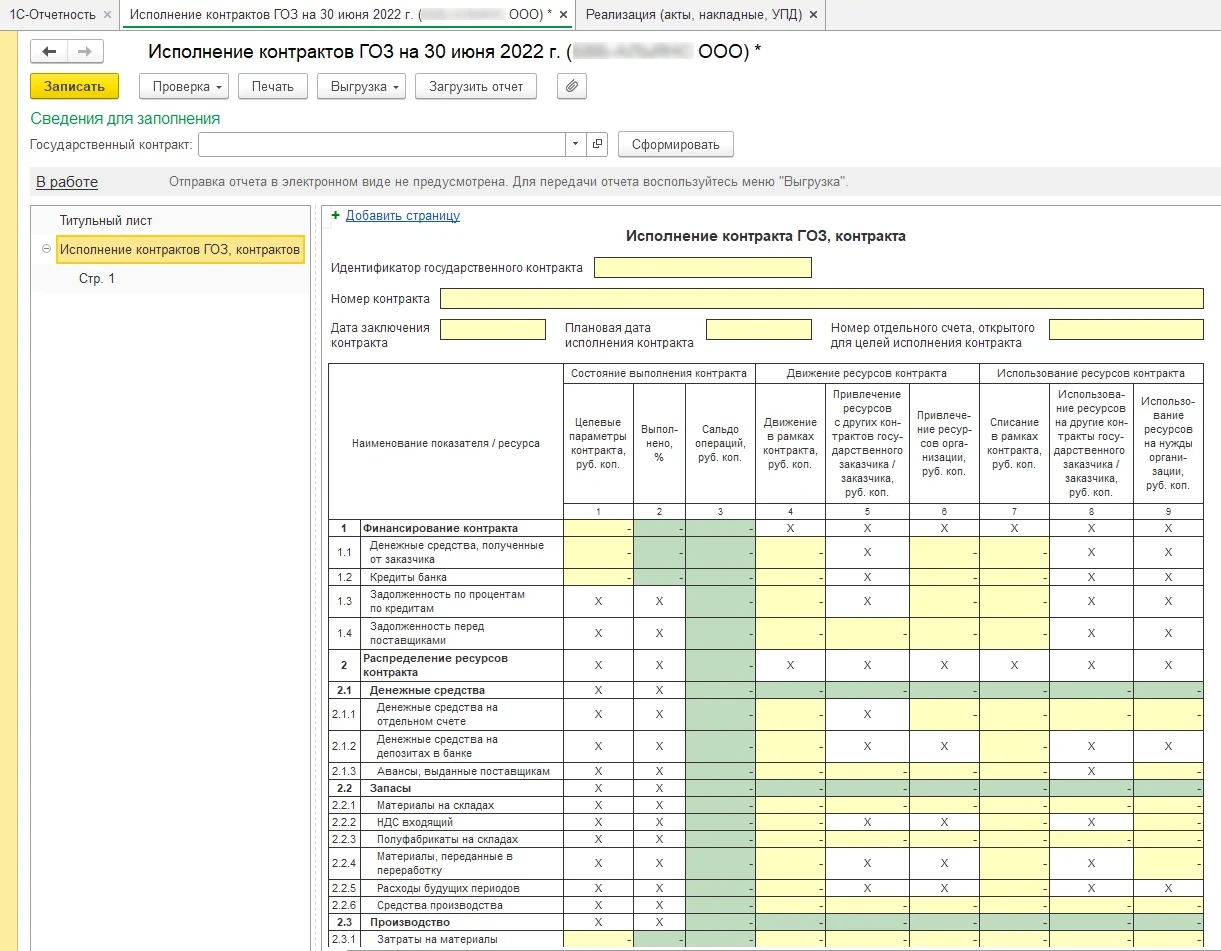
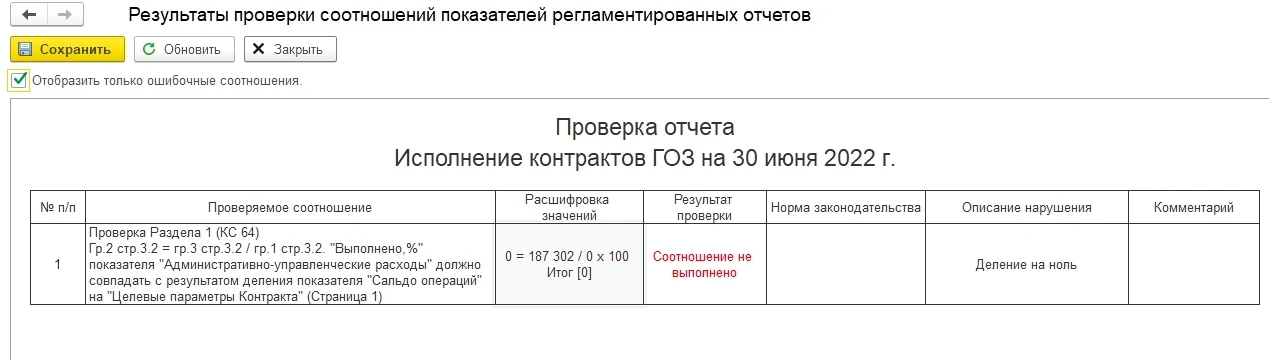
В отчёте предусмотрена проверка контрольных соотношений.
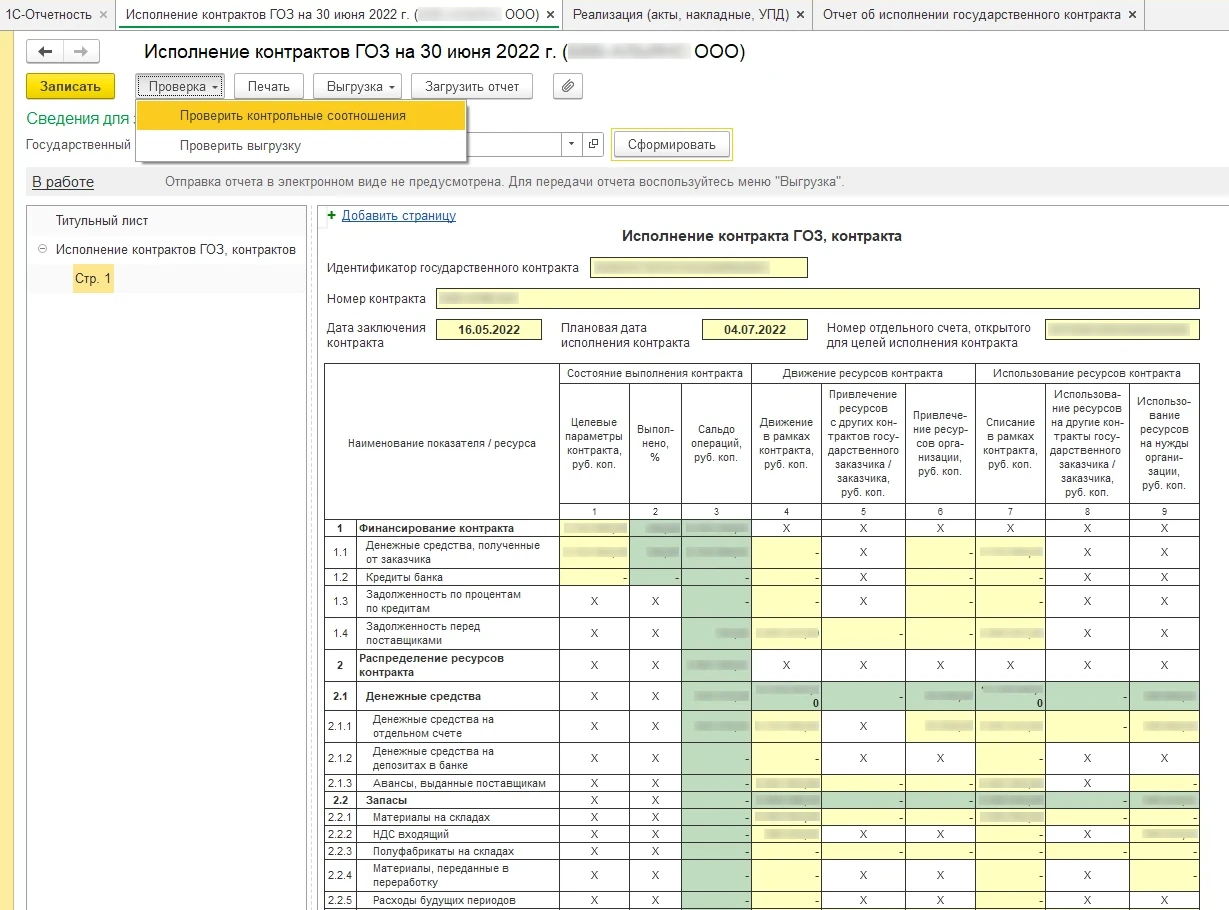
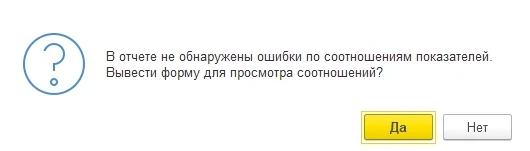
Если ошибок не найдено, появится сообщение об этом:
А если ошибки есть — сформируется подробный результат проверки с описанием каждой:
Кнопка «Печать» на верхней панели отчёта позволяет распечатать и сохранить его, а кнопка «Выгрузка» — выгрузить отчёт для передачи в Минобороны в электронном виде.