Если вы работаете в 1С не на своём компьютере, а через облако — по технологии RemoteApp, — само приложение 1С физически запущено на удалённом сервере ФлораФинанс, а не на вашем ПК. Из-за этого окно «Сохранить как» или «Открыть файл», которое показывает 1С, на самом деле принадлежит серверу, а не вашему компьютеру. Разберёмся, как в этом окне найти именно свой компьютер — и без проблем сохранять и загружать документы.
Как это устроено
При подключении к 1С через RemoteApp технология удалённых рабочих столов автоматически «пробрасывает» диски вашего компьютера внутрь удалённого сеанса. Поэтому в любом окне выбора файла внутри 1С, среди дисков, появляется отдельный раздел «Перенаправленные диски и папки» с папкой вида «C на ИМЯ-ВАШЕГО-КОМПЬЮТЕРА».
Как сохранить документ из 1С на свой компьютер
Например, так выгружается УПД в XML — но точно так же сохраняются счета-фактуры, накладные и другие документы.
Запустите выгрузку в 1С
Откройте нужный документ и выберите команду выгрузки (например, «Выгрузка УПД в XML»). В форме будет поле «Каталог для выгрузки» — нажмите на многоточие рядом с ним, чтобы выбрать папку.
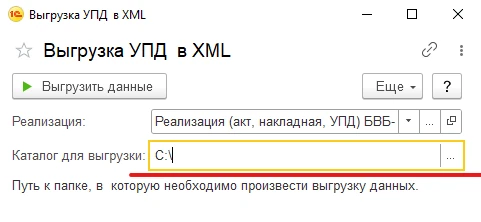
Откройте «Этот компьютер»
В открывшемся окне слева нажмите «Этот компьютер». Среди дисков появится раздел «Перенаправленные диски и папки» с папкой «C на ИМЯ-ВАШЕГО-КОМПЬЮТЕРА» — откройте её.
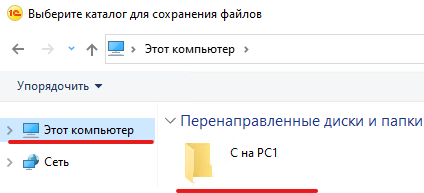
Выберите или создайте папку
Откроется содержимое диска C: именно вашего компьютера — с привычными папками. Перейдите в нужную (или создайте новую кнопкой «Новая папка») и нажмите «Выбор папки».
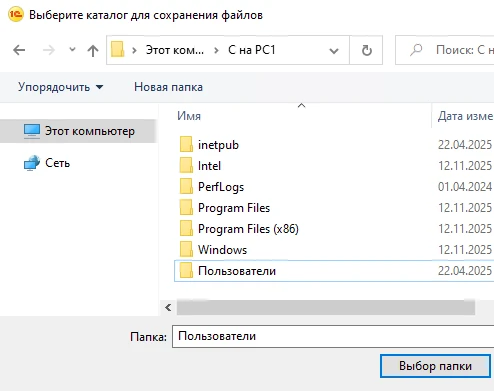
Проверьте путь и сохраните
Поле «Каталог для выгрузки» заполнится путём вида \\tsclient\C\Users\... — это нормально, так обозначается путь к вашему компьютеру изнутри удалённой сессии. Нажмите «Выгрузить данные».
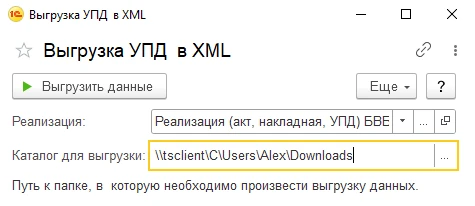
После завершения выгрузки документ появится в выбранной папке на вашем компьютере — как обычно, его можно открыть, переслать по почте или распечатать.
Как загрузить файл со своего компьютера в 1С
Загрузка файлов в 1С — например, банковской выписки — устроена точно так же, только в обратную сторону: выберите в 1С команду загрузки файла, в открывшемся окне перейдите «Этот компьютер» → нужный диск в разделе «Перенаправленные диски и папки», найдите файл на своём компьютере и нажмите «Открыть».
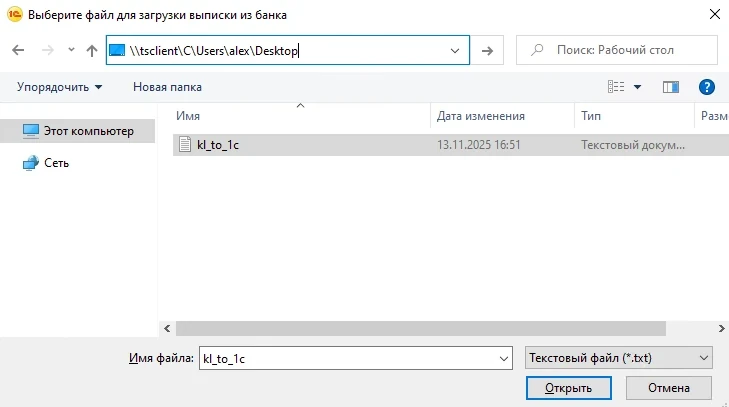
Один и тот же принцип работает для любых файлов — счетов, накладных, актов сверки, выписок и других документов. Если остались вопросы по работе с 1С в облаке, задайте их нашим специалистам — поможем разобраться.